Instalar Adobe Air

Que tal amigos, bueno es esta ocacion, les voy a mostrar como instalar adobe air de manera rapida y sencilla.


  1. Antes q nada nos bajamos el .bin de Adobe Air desde aca DESCARGA
  2. Una vez descargado el .bin simplemente nabegamos desde la consola hasta donde tengamos nuestro adobe air descargado con el comando "cd"
  3. Ya q estamos en el directorio correcto simplemente tecleamos en consola
chmod +x AdobeAIRInstaller.bin
 
    4. Y despues
./AdobeAIRInstaller.bin
si les marca un error (como a mi xD) simplemente habran otra solapa en esa misma terminal y repitan el paso 3 y 4 :D gracias y es todo facil, rapido y sencillo xD


Temas para emerald


Que tal amigos, bueno continuando con el tema de emeral, esta vez les traigo un pack de temas q cree en base a los mios jeje, de echo son todos los que tengo jaja! la verdad que estan muy padres, les dejo el link de Descarga :D

http://rapidshare.com/files/259753131/Temas_emerald.tar.gz.html


Bueno espero les guste :D

Actualizacion...

Saludos amigos, en esta ocación le voy a proporcionar el nuevo link de descarga de los temas emeral, una vez descargada la carpeta simplemente descompriman en el directorio theme de la carpeta .emerald q esta en su carpeta personal, antes den ctrl + H para q les muestre carpetas ocultas.

http://rapidshare.com/files/266009395/Temas_emerald.tar.gz.html

Comentarios o dudas agamnelos saber gracias bye


Activar emerald en/con compiz fision

Que tal amigos, bueno esta vez les voy a mostrar como podemos activar emerald, en compiz, pues una vez q empece a utilizar compiz, mi decorador de ventanas era GTK, pero como q no me gustaba muxoo asi q instale emerald pero en un principio no me cargaba la decoracion de ventanas de compis asi q decidi investigar como hacerlo funcionar cn compiz y resulto q era de lo mas simple, a continuacion les muestro como:


  1. Debemos tener instalado emerald (un decorador de ventanas con muchas mas opciones q el GTK se ve muxo mas coool! jajaja sa mamada.... bueno y si no lo tienen simplemente instalenlo desde el synaptic.....
  2. Vamos a System--Preferencias--administrador de Opciones CompizConfig
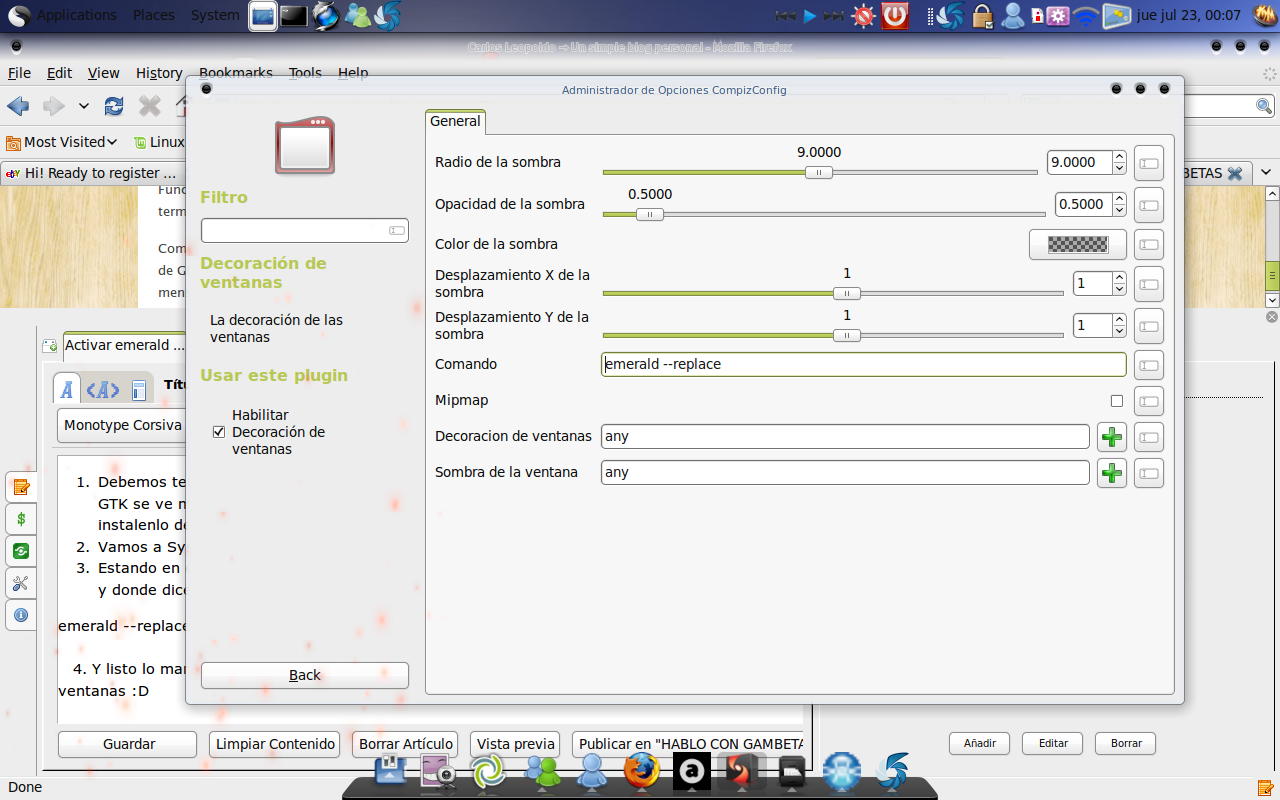
  3. Estando en el CompizConfig, vamos a la categoria de efectos y elegimos decoracion de ventana y donde dice comando colocamos lo sigiente
emerald --replace

   4. Y listo lo marcamos como activado y reiniciamos y tedremos a emerald como decrador de ventanas :D


Gran tema para GNOME


Que tal amigos, en esta ocacion les voy a presentar uno de los mejores temas todo incluido para gnome, pues integra desde fondo de escritorio, hasta el login splash, bueno en fin cambia un buen
de cosas iconos, emerald y todo el pedo....y despues

Bueno para instalar este tema con tonos obscuros simplemente:

  1. Agregen a la lista de repositorios la sigiente linea
deb http://ppa.launchpad.net/bisigi/ppa/ubuntu jaunty main


2. Despues validamos la clave simplemente introduciendo esto en terminal:

sudo apt-key adv --recv-keys --keyserver keyserver.ubuntu.com 0x1781bd45c4c3275a34bb6aec6e87sudo apt-key adv --recv-keys --keyserver keyserver.ubuntu.com 0x1781bd45c4c3275a34bb6aec6e871c4a881574de1c4a881574de


3. finalmente desde terminal tecleamos
sudo apt-get update
y despues
sudo apt-get install showtime-theme sudo apt-get install showtime-theme


Y listo tendremos nuestro nuevooo temmaaa uno de los mejores


San temo! :D

Bueno leyendo en mediotiempo.com me entero de la nueva forma de adoracion para SAN TEMO! :D jaja y me uno a este nuevo esfuerzo, y les muestro la cita textual de la pag:

Redacción | MEDIOTIEMPO
Viernes 17 de Julio del 2009

  • "San Temo" es la máxima esperanza mexicana para llegar a Sudáfrica

En la vida y el futbol todo está permitido. En Medio Tiempo, hemos decidido colaborar con la Selección Mexicana en su búsqueda por clasificar a la Copa del Mundo Sudáfrica 2010. En tiempos tan complicados, no hay más alternativa que recurrir a cualquier instancia para que el equipo de más de cien millones de mexicanos cumpla con su objetivo, de ahí que a partir de este día ponemos a “San Temo” de cabeza.

“San Temo” es nuestra máxima esperanza para acceder a la máxima justa balompédica del orbe. Te invitamos a que coloques su imagen en foros, redes sociales, Messenger y cualquier otro medio de comunicación que contribuya a fortalecer el sentido de unión y esperanza que sólo el santo oriundo de Tepito puede darnos.

Ayúdanos a poner a “San Temo” de cabeza. Prepárate, porque no sólo nos ayudará a clasificar al Mundial; también te abrirá la puerta para ganarte premios especiales.

A partir de hoy, todo México pone a “San Temo” de cabeza.

Para usar la imagen de "San Temo" de cabeza en tu messenger te invitamos a bajar la siguiente foto:

Configurar el grub de modo grafico


Que tal amigos, en esta ocasión les voy a presentar un programam exelente para poder modificar muchas opciones del grub.

Que es el grub? el grub es la pantalla q aparece cuando un tiene mas de 1 sistema operativo instalado en la misma maquina, y el cual nos brinda la posibilidad de elejir entre cada SO.

Bueno la instalacion de este programa se resume en descargarlo desde la web aqui
e instalarlo mediante clicks pues es un .deb

Una vez que la instalacion haya finalizado simplemente teclean en consola sudo startupmanager para habrir el programa.

Hitler regaña a la femexfut xD

Que tal amigos jaja en esta ocacion les presento un video q esta de webooos! jaja chekn como HITLER regaña a la FEMEXFUT jaja x sus mamadas muy buen video! 100% recomendado nos vemos BYE! traigan al chelis! jajajajajjajaja

gnome pulse audio volume control

Que tal amigos! en esta ocación les traigo un applet para el panel de gnome, q nos brinda la posibilidad de controlar el volumen de cada apliación abierta, algo parecido a lo q nos ofrece el virus vista xD muy buena applet.


La instalacion es muy sencilla simplemente descargen el .deb de acuerdo a la arquitectura de tu pc:

64 bits: gnome-pulse-applet_0.3-1ubuntu0_amd64.deb
32 bits:
gnome-pulse-applet_0.3-1ubuntu0_i386.deb

Nos vemos suerte! :D recuerden dejar comentarios :D grax bye!

Instalar conky :D


En esta ocacion toca el turno de enseñarles a instalar conky ( la barra q se encuetra a la derecha y q me muestra diversos datos de mi sistema y disco duro asi como la hora jaja) 100% recomendable pues ocupa muy pocos recursos... :D

Bueno amigos, es el momento de mostrarles como instalar conky ( Una aplicacion, x asi decirlo, q es totalmete personalizable y amigable con la mayoria de entornos graficoas, la cual t brinda cierta informacion q tu mismo puedes configurar, como detalles de tu sistema, memoria en uso, capacidad, correo, hora, etc demasiadas caracteristicas jeje)

  1. Lo primero q debemos hacer es instalar conky, y esot lo hacemos desde una terminal tecleando "
    sudo aptitude install conky

  2. Descargamos el paqete de cnky colors el cual nos instalara las fuentes, conky-colors
  3. Descomprimomos y vamos a la caprpeta de conky colors e instalasmo tecleando "sudo make" y despues "sudo make install"
  4. Echo eso, ahora nos dirigimos al unico fichero de configuracion de conky, el cual se localiza en nuestra carpeta pesonal o home folder, estando ahi presionamos CTRL + H para q nos muestre los archivos ocultos, entonces buscamos el fichero llamado
    .conkyrc    lo abrimos y borramos su contenido, remplazamdolo x este:
use_xft yes

xftfont Liberation Sans:size=8

update_interval 1

total_run_times 0

double_buffer yes

no_buffers yes

text_buffer_size 1024

own_window yes

own_window_type override

own_window_transparent yes

own_window_hints undecorated,below,sticky,skip_taskbar,skip_pager

minimum_size 185 0

maximum_width 185

default_color white

draw_shades no

color0 white

color1 FCAF3E

color2 white

alignment top_right

gap_x 25

gap_y 50

no_buffers no

net_avg_samples 2

override_utf8_locale yes

TEXT

SISTEMA ${hr 2}

${voffset 2}${color0}${font OpenLogos:size=16}u${font}${color} Kernel: ${alignr}${color2}${kernel}${color}

${color0}${font StyleBats:size=16}A${font}${color} CPU1: ${font Liberation Sans:style=Bold:size=8}${color1}${cpu cpu1}%${color}${font} ${alignr}${color2}${cpubar cpu1 8,60}${color}

${color0}${font StyleBats:size=16}g${font}${color} RAM: ${font Liberation Sans:style=Bold:size=8}${color1}$memperc%${color}${font} ${alignr}${color2}${membar 8,60}${color}

${color0}${font StyleBats:size=16}j${font}${color} SWAP: ${font Liberation Sans:style=Bold:size=8}${color1}$swapperc%${color}${font} ${alignr}${color2}${swapbar 8,60}${color}

${color0}${font StyleBats:size=16}q${font}${color} Uptime: ${alignr}${color2}${uptime}${color}

DISCO ${hr 2}

${voffset 4}${font Pie charts for maps:size=14}7${font} ${voffset -5}Sistema:

${voffset 4}${fs_used /}/${fs_size /} ${alignr}${fs_bar 8,60 /}

FECHA ${hr 2}

${alignc 45}${color2}${font Arial Black:size=30}${time %H:%M}${font}${color}

${alignc}${time %A %d %Y}

5. Guardamos y cerramos, ahora para q nuestro conky se ejecute al inicio del sistema basta con teclear esto en consola: "
sudo gedit /usr/bin/inicio-conky
y añadimos los siguiente al archivo q nos va a habrir:

#!/bin/bash

sleep 25 && conky;

6. Despues de hacer esto guardamos y cerramos el documento, ahora abrimos una terminal y tecleamos esto

sudo chmod a+x /usr/bin/inicio-conky


Finalmente
vamos a Sistema- Preferencias – Aplicaciones de Inicio ,
y creamos una aplicacion de inicio con el nombre
y comando: inicio-conky


HABLO CON GAMBETAS © 2010 | Diseñado por Chica Blogger | Volver arriba