Mostrando entradas con la etiqueta tutos. Mostrar todas las entradas

Instalar paquetes .rpm en Ubuntu

Saludos! amigos! bueno despues de algo de tiempo de estar mueerto este blog... hoy revive... jaja espero continue asi xD

En esta ocacion les voy a mostrar como instalar paquetes .rpm en Ubuntu, para los despistados que no sepan a que me refiero con paquetes .rmp, les explicare: Los paquetes .rpm son archivos utilizados an algunas distros GNU/LINUX (Red Hat, Fedora, Mandriva y Suse) para instalar o desisntalar aplicaciones. En pocas palabras son lo equivalente a los paquetes .deb en distros como Ubuntu y como Debian.

Abra aplicaciones que solo esten disponibles en .rpm entonces para que usuarios de ubuntu o debian, puedan instalar estos programas es necesario convertirlos a .deb, para eso haremos uso de un programa llamado Alien.

Asi que pasamos a su intalacion.
Alien se encuentra en los repos asi que basta que tecleemos:


sudo apt-get install alien

Ya que contamos con Alien, ahora pasaremos a convertirlo a .deb, para eso naveguemos hasta el lugar donde tenemos el paquete .rpm.
 *Por ejemplo si lo tienen en el escritorio teclareemos:

cd Desktop

Ya que estamos en el lugar donde se encuentra nuestro paquete .rmp debemos teclear lo siguiente, para empezar la conversion:
sudo alien -k name-of-rpm-file.rpm
 *La -k mantendra el numero de version del paquete, de otra manera alien agregara version Numero 1.

Y listo ya tenemos el paquete en formato .deb, ahora para instalarlo tecleamos:
sudo dpkg -i name-of-deb-file.deb

Y ya! simple! no?
Saludos! :D

Otro pack! de ICONS

Bueno! les traigo otro pack! de icons que encntre! en gnome-look!
Enlace de Descarga~Gnome-Look

Alternativa al chatear en terminal :D


Saludos amigos, post anteriores, ya les habia mencionado un metodo muy chido(para aquellos q amamos la consola) para chatear desde la linea de comandos... el post es este.

Pero como el proyecto anterior aun esta en fase Beta, aun tiene algunos errores que corregir~ :), asi que me puse a buscar otro cliente o script que trabaje de igual forma desde consola.

Y encontre! FINCH! el cual es de igual forma que el pidgin, un cliente de mensajeria, pero en Linea de comandoos! :)

La verdad que llevo mas de 4 horas usandolo y no me ha arojado ningun error! :)(Cossa que si me hacia MSNCP :(.)

Bueno, simplemente para instalarlo tipeamos! en consola:

sudo apt-get install finch

Y ahora solo basta ejecutarlo con el comando

finch
Simple! no? :) disfruten a la TERMINAL! :)

Instalar Fuentes en GNU/Linux

Bueno, hoy por la noche, se me vino a la mente enchular mi gnome con una fuente nueva, la cual la descarge.... pero! OH! como se instala??? jaja!

La verdad que me fue muy facil, simplemente una vez q ya tengan la fuente q desean (descomprimida), dirijanse a usr/share/fonst/ , este proceso debe ser como root, por lo q ejecuten en consola esto:

sudo nautilus

Y una vez tecleado esto, les aparecera una ventana, desde ahi diriganse a donde les mensione antes usr/share/fonst/ y para terminar simplemente arrastren la fuente a ese lugar :D

Y listo tendran una linda fuente instalada en Linux :D

Instalar SOngbird

Desde mi incursion en el Software libre, probar programas interesantes no hasn sido la exepcion, y uno de los q mas eh probado son los distintos reproductores de musica con los q cuenta el SF libre :O jeje he probado desde el mitico AMAROK, XMMS, AUDICIOUS, ATUNES, RHYTHMBOX, ETC, pero sinceramente el q se ha llevado todo mi respeto es el SONGBIRD y no por nada es conocido como el firefox de la musica xD, simplemente es muy interesante, exelente reproductor, con caracteristicas de plugins, skins q lo hacen fantastico...


Bueno en esta ocacion les monstrare como instalarlo de manera facil y sencilla...

PRIMERO: descargamos desde aca SONGBIRD
SEGUNDO: Descomprimimos el archivo en el escritorio y renombramos la carpeta ah .songbird (Es importante q le coloquen el punto ps asi mantendremos oculta la carpeta :D)
TERCERO: Damos click derecho sobre el panel y le damos en agregar al panel y selccionamos CUSTOM APPLICATION LAUNCHER (crearemos un programa ejecutable "SONGBIRD :D)
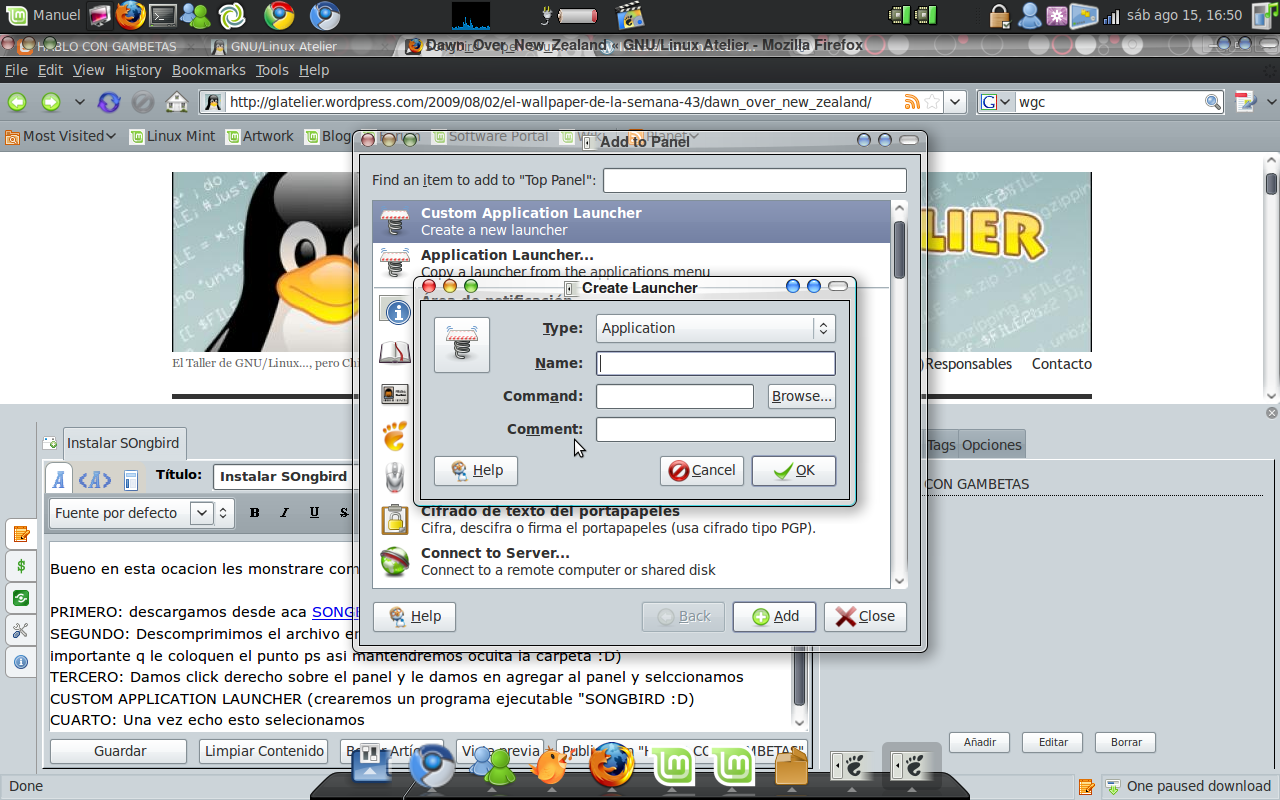
CUARTO: Una vez echo esto nos aparecera una ventana como esta:

Y selecionamos en TYPE: Applicacion, en NAME: Songbird, y en COMMAND: navegamos al escritorio, damos ctrl +H  (Para q nos muestre las carpetas ocultas), entramos a la carpeta antes creada .songbird y finalmente seleccionamos songbird.... :D

Y listo tendremos SongBird en nuestro panel para un rapido acceso :D saludos espero les haya servido... :D grax


Instalar Adobe Air

Que tal amigos, bueno es esta ocacion, les voy a mostrar como instalar adobe air de manera rapida y sencilla.


  1. Antes q nada nos bajamos el .bin de Adobe Air desde aca DESCARGA
  2. Una vez descargado el .bin simplemente nabegamos desde la consola hasta donde tengamos nuestro adobe air descargado con el comando "cd"
  3. Ya q estamos en el directorio correcto simplemente tecleamos en consola
chmod +x AdobeAIRInstaller.bin
 
    4. Y despues
./AdobeAIRInstaller.bin
si les marca un error (como a mi xD) simplemente habran otra solapa en esa misma terminal y repitan el paso 3 y 4 :D gracias y es todo facil, rapido y sencillo xD


Activar emerald en/con compiz fision

Que tal amigos, bueno esta vez les voy a mostrar como podemos activar emerald, en compiz, pues una vez q empece a utilizar compiz, mi decorador de ventanas era GTK, pero como q no me gustaba muxoo asi q instale emerald pero en un principio no me cargaba la decoracion de ventanas de compis asi q decidi investigar como hacerlo funcionar cn compiz y resulto q era de lo mas simple, a continuacion les muestro como:


  1. Debemos tener instalado emerald (un decorador de ventanas con muchas mas opciones q el GTK se ve muxo mas coool! jajaja sa mamada.... bueno y si no lo tienen simplemente instalenlo desde el synaptic.....
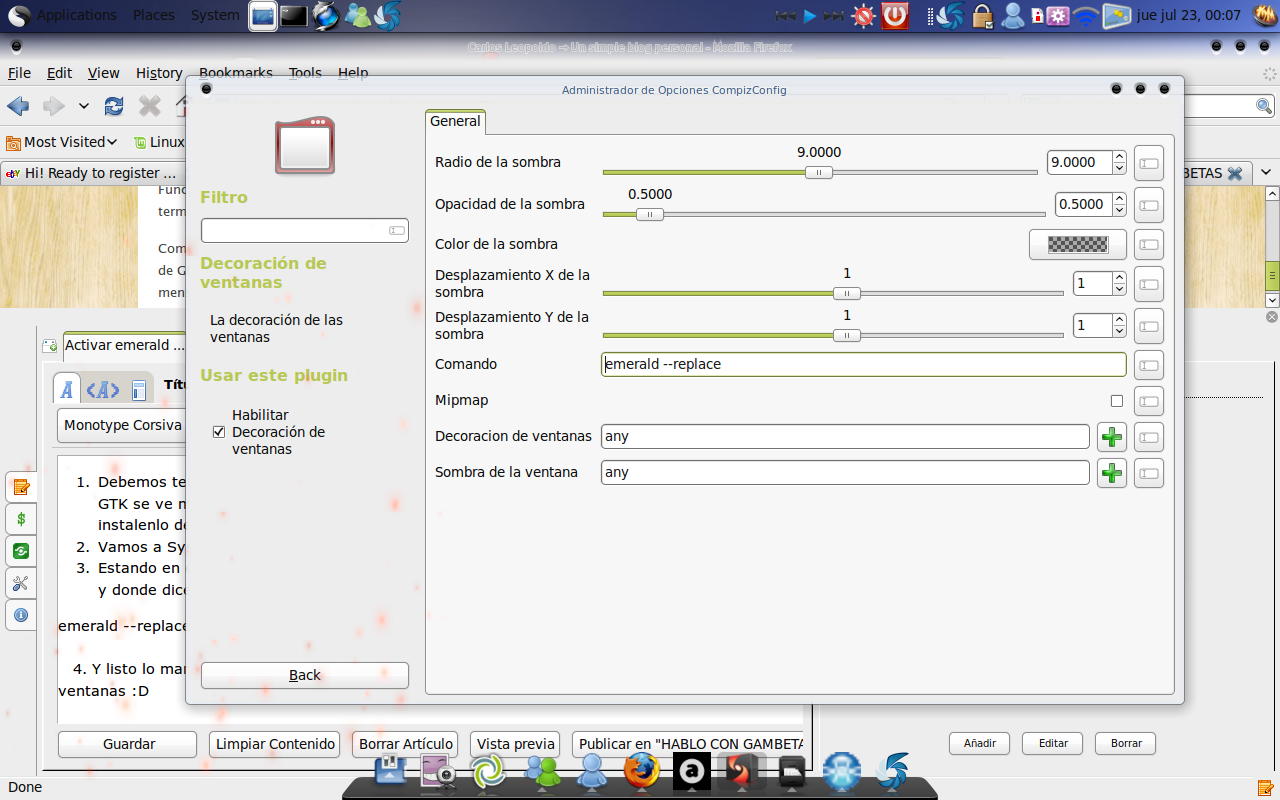
  2. Vamos a System--Preferencias--administrador de Opciones CompizConfig
  3. Estando en el CompizConfig, vamos a la categoria de efectos y elegimos decoracion de ventana y donde dice comando colocamos lo sigiente
emerald --replace

   4. Y listo lo marcamos como activado y reiniciamos y tedremos a emerald como decrador de ventanas :D


Instalar EMESENE CRAZY

Que tal amigos es la ocacion de un tuto para la instalacion del emesene crazy, que desde mi putno de vista el mejor messenger con soporte para hotmail, bueno la diferencia de este emesene con el sobre nombre de "CRAZY" en comparacion del normal, es q:
  • Este añade soporte para webcam
  • Integracion a las notificaciondes del nuevo ubuntu
  • Multi lenguaje
  • Se arreglan varios bugs
  • Y compampatibillidad con @msn
  • Entre otras mejoras!
Bueno amigos la verdad q les recomiendo el CRAZY en lugar del normal...
Bueno para instalarlo solo sigue los siguientes pasos:

  1. Añade a tus repositorios las siguientes lineas APT
    deb http://ppa.launchpad.net/bjfs/ppa/ubuntu jaunty main
    deb-src http://ppa.launchpad.net/bjfs/ppa/ubuntu jaunty main
  2. Añade la clave de los repositorios simplemete escribiendo esto en tu terminal

gpg --keyserver keyserver.ubuntu.com --recv 0CC1223EE2314809
gpg --export --armor 0CC1223EE2314809 | sudo apt-key add -

3. Una vez introducida la clave de los repositorios actualizamos nuestros repositorios con

sudo apt-get update

4. Y finalmente instalamos emesene crazy!

sudo apt-get install emesene

Y listoo! tendremos emenese! despues de reiniciar o simplemente cerrando secion!

Bueno amigos espero les aya sido de ayuda este nuevo TUTO! :D


Primeros pasos en LINUX!

Holaa! amigos! bueno creo q es el momento de dar el salto a los minu tutos! por parte de un servidor hacia la comunidad libre! de linux!, y hacie todos aquellos q apenas se introducen a este basto y hermoso mundo de LINUX! algo q realmente amooo!

Bueno empiezoo! mostrandoles q es un repositorio y como agregar una linea APT a su repositorio.
1.- Para q sirve agregar un repositorio, desde mi punto de vista el agregar un repositorio, es mas q nada para instalar programas q no vienen x defecto en su distrubucion de linux (espero me hayan entendido :( jaja!)
2.- como agrego un repositorio?, bueno el agregar un repositorio consiste simplemente en agregar ciertas lineas APT que cada programa nos proorciona a una especie de documento q se va a abrir al teclear sobre la consola esto "sudo gedit /etc/apt/sources.list" (sin comillas xD) a lo q enseguida nos pedira nuestra contraseña, para finalmente mostrarnos un archivo de texto al cual le agregaremos las lineas APT xD

Espero me hayan entendido :( dudas, reclamaciones, correcciones o mas preguntas dejemelo en comentarios xfa grax.

SIMPLEMENTE ESPERO LES HAYA SIDO DE AYUDA!
BYE!
Algo asi... jeje!
Y esperen mas TUTOS! :D de cosas simples! :D

 
HABLO CON GAMBETAS © 2010 | Diseñado por Chica Blogger | Volver arriba